| アップデートプログラムによる製品の更新作業手順 |
| アップデートプログラムによる製品の更新作業手順は以下の通りです。 |
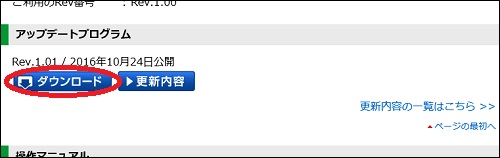
| (1) | ダウンロード製品を確認の上、「アップデートプログラム」内にある[ダウンロード]ボタンをクリックします。 |
 |
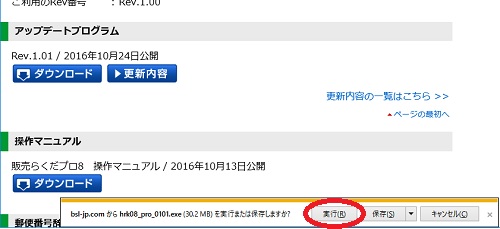
| (2) | 「~実行または保存しますか?」というメッセージが表示されますので、[実行]ボタンをクリックします。 |
| ※ご利用のブラウザーによってはセキュリティの警告画面が表示される場合がありますので、[実行]ボタンをクリックしてください。 |
 |
| (3) | Windows 11/10/8.1/8/7/Vistaの場合、「ユーザーアカウント制御」画面が表示されますので、[はい]または[許可]ボタンをクリックします。 |
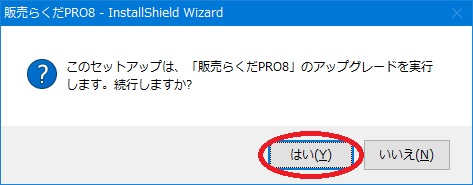
| (4) | 「このセットアップは、「(製品名)」のアップグレードを実行します。続行しますか?」というメッセージが表示されますので、[はい]ボタンをクリックします。 |
 |
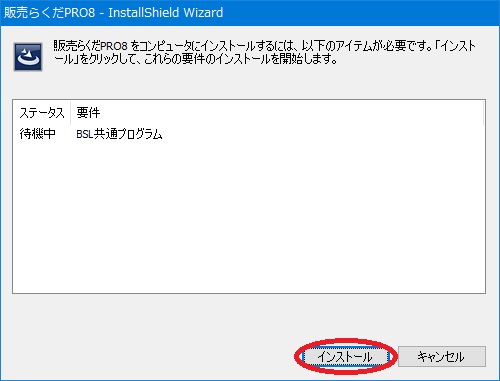
| (5) | 製品を動作させるために必要な環境が整っているかどうかの確認が自動的に行われ、必要に応じてプログラムをインストールします。以下の画面が表示された場合は、「インストール」をクリックします。(本画面は必ず表示されるものではありません) |
 |
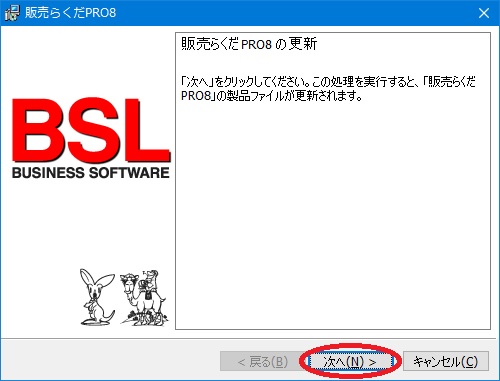
| (6) | 「(製品名)の更新」画面が表示されるので、「次へ」をクリックします。 |
 |
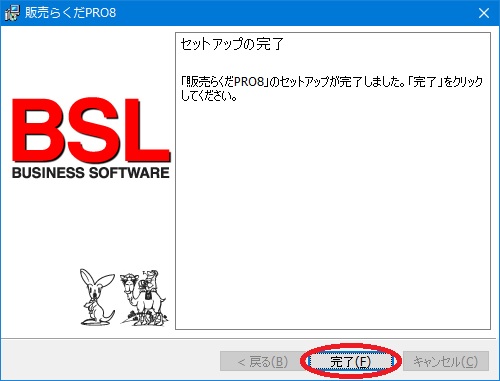
| (7) | 自動的に更新作業が開始されます。製品が正常に更新されると、「セットアップの完了」画面が表示されます。[完了]ボタンをクリックすれば、アップデートプログラムによる更新作業の完了です。 |
 |
| 参考情報 |
| インターネット接続環境が無いコンピューターで製品を更新(アップデート)したい場合は、以下のページをご確認ください。 |
| アップデートプログラムを製品運用とは別のコンピューターでダウンロードして適用するには? |
| 2021.2.15更新 |