| Q:質問 |
| メール送信時に画面に「メール送信を開始できませんでした。」と表示されている場合はどうすればよいですか? |
| A:回答 |
| 「メール送信を開始できませんでした。」の下に表示されているエラーメッセージと一致するエラーメッセージを以下の(1)~(5)から探し、記載されている対処方法を実行してください。 |
| ◆エラーメッセージ (1) |
| ※画像は「給料らくだプロ9」です。 |
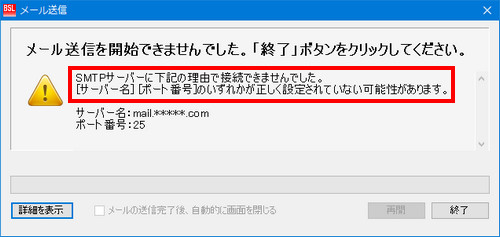 |
| 赤枠部分に「SMTPサーバーに下記の理由で接続できませんでした。[サーバー名][ポート番号]のいずれかが正しく設定されていない可能性があります。」と表示されている場合は、以下の手順を実行してください。 |
| 1. | SMTPサーバーの[サーバー名]が正しく設定されているか確認します。 |
| サーバー名の設定を確認してください。プロバイダによっては「SMTP」等と表記されている場合があります。サーバー名を正確に入力してください。プロバイダによっては、送信サーバーと受信サーバーが同一の場合があります。そのようなプロバイダをご利用の場合は、受信サーバー名を入力してください。 |
| ・「給料らくだプロ6」シリーズ以降の場合 |
| メインメニュー[設定]→[メール設定]→[送信サーバー(SMTP)] |
| ・「顧客らくだプロ6~9」の場合 |
| メインメニュー[設定]→[メール送信設定]→[送信サーバー(SMTP)] |
| 2. | SMTPサーバーの[ポート番号]が正しく設定されているか確認します。 |
| ご利用の送信サーバーで、メール送信規制(OP25B)の対策が行われている場合には、[このサーバーはメール送信規制(OP25B)の対策が行われている]にチェックを付けてください。 |
| ・「給料らくだプロ6」シリーズ以降の場合 |
| メインメニュー[設定]→[メール設定]→[このサーバーはメール送信規制(OP25B)の対策が行われている] |
| ・「顧客らくだプロ6~9」の場合 |
| メインメニュー[設定]→[メール送信設定]→[このサーバーはメール送信規制(OP25B)の対策が行われている] |
| 3. | コンピューターがインターネットに接続されているか確認します。 |
| ブラウザ等を起動してインターネットに接続できるか確認してください。 |
| 4. | SMTPサーバーが稼働しているか確認します。 |
|
SMTPサーバーが稼働しているかどうかについて、SMTPサーバーのサーバー管理者 またはご利用中のインターネットサービスプロバイダまでお問い合わせください。 |
| ◆エラーメッセージ (2) |
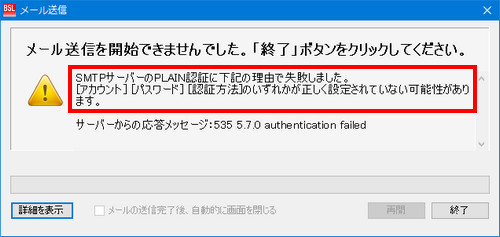 |
| 赤枠部分に「SMTPサーバーのPLAIN認証(またはLOGIN認証またはCRAM-MD5認証)に下記の理由で失敗しました。[アカウント][パスワード][認証方法]のいずれかが正しく設定されていない可能性があります。」と表示されている場合は、以下の手順を実行してください。 |
| 1. | SMTP認証で使用する[アカウント]が正しく設定されているか確認します。 |
| [SMTPユーザーID]の設定を確認してください。プロバイダによっては、「メールアカウント」、「アカウントID」、「ID」等と表記されている場合があります。 |
| ・「給料らくだプロ6」シリーズ以降の場合 |
| メインメニュー[設定]→[メール設定]→[SMTPユーザーID] |
| ・「顧客らくだプロ6~9」の場合 |
| メインメニュー[設定]→[メール送信設定]→[SMTPユーザーID] |
| 2. | SMTP認証で使用する[パスワード]が正しく設定されているか確認します。 |
| ・「給料らくだプロ6」シリーズ以降の場合 |
| メインメニュー[設定]→[メール設定]→[SMTPパスワード] |
| ・「顧客らくだプロ6~9」の場合 |
| メインメニュー[設定]→[メール送信設定]→[SMTPパスワード] |
| ◆エラーメッセージ(3) |
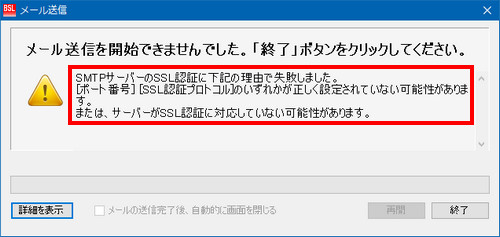 |
| 赤枠部分に「SMTPサーバーのSSL認証に下記の理由で失敗しました。[ポート番号][SSL認証プロトコル]のいずれかが正しく設定されていない可能性があります。または、サーバーがSSL認証に対応していない可能性があります。」と表示されている場合は、以下の手順を実行してください。 |
| 1. | SSL認証時に使用する[SSL認証プロトコル]が正しく設定されているか確認します。 |
| ・「給料らくだプロ6」シリーズ以降の場合 |
| メインメニュー[設定]→[メール設定]→[詳細設定]ボタン→[SMTPsプロトコル] |
| ・「顧客らくだプロ6~9」の場合 |
| メインメニュー[設定]→[メール送信設定]→[詳細設定]ボタン→[SMTPsプロトコル] |
| ※SMTPサーバーがどのプロトコルに対応しているかについては、SMTPサーバーのサーバー管理者または ご利用中のインターネットサービスプロバイダまでお問い合わせください。 |
| 2. | SMTPサーバーの[ポート番号]が正しく設定されているか確認します。 |
| ・「給料らくだプロ6」シリーズ以降の場合 |
| メインメニュー[設定]→[メール設定]→[詳細設定]ボタン→[ポート番号(SMTP)] |
| ・「顧客らくだプロ6~9」の場合 |
| メインメニュー[設定]→[メール送信設定]→[詳細設定]ボタン→[ポート番号(SMTP)] |
| ※SSL接続用のポート番号については、SMTPサーバーのサーバー管理者または ご利用中のインターネットサービスプロバイダまでお問い合わせください。 |
| 3. | SMTPサーバーがSSL接続に対応しているか確認します。 |
| SMTPサーバーがSSL接続に対応していない場合は、[このサーバーはセキュリティで保護された接続(SSL)が必要]のチェックを外してください。 |
| ・「給料らくだプロ6」シリーズ以降の場合 |
| メインメニュー[設定]→[メール設定]→[このサーバーはセキュリティで保護された接続(SSL)が必要] |
| ・「顧客らくだプロ6~9」の場合 |
| メインメニュー[設定]→[メール送信設定]→[このサーバーはセキュリティで保護された接続(SSL)が必要] |
| ※SMTPサーバーがSSL接続に対応しているかについては、SMTPサーバーのサーバー管理者、または ご利用中のインターネットサービスプロバイダまでお問い合わせください。 |
| ◆エラーメッセージ(4) |
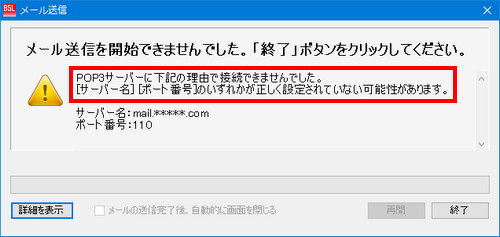 |
| 赤枠部分に「POP3サーバーに下記の理由で接続できませんでした。[サーバー名][ポート番号]のいずれかが正しく設定されていない可能性があります。」と表示されている場合は、以下の手順を実行してください。 |
| 1. | POP3サーバーの[サーバー名]が正しく設定されているか確認します。 |
| 受信サーバー名の設定を確認してください。プロバイダによっては、「メールサーバー」、「POPサーバー」等と表記されている場合があります。 |
| ・「給料らくだプロ23」シリーズ以降の場合 |
| メインメニュー[設定]→[メール設定]→[詳細設定]ボタン→[受信サーバー(POP)] |
| ・「給料らくだプロ6~22」の場合 |
| メインメニュー[設定]→[メール設定]→[受信サーバー(POP)] |
| ・「顧客らくだプロ6~9」の場合 |
| メインメニュー[設定]→[メール送信設定]→[受信サーバー(POP)] |
| 2. | POP3サーバーの[ポート番号]が正しく設定されているか確認します。 |
| ・「給料らくだプロ6」シリーズ以降の場合 |
| メインメニュー[設定]→[メール設定]→[詳細設定]ボタン→[ポート番号(POP)] |
| ・「顧客らくだプロ6~9」の場合 |
| メインメニュー[設定]→[メール送信設定]→[詳細設定]ボタン→[ポート番号(POP)] |
| 3. | コンピューターがインターネットに接続されているか確認します。 |
| ブラウザ等を起動してインターネットに接続できるか確認してください。 |
| 4. | POP3サーバーが稼働しているか確認します。 |
|
POP3サーバーが稼働しているかどうかについて、POP3サーバーのサーバー管理者 またはご利用中のインターネットサービスプロバイダまでお問い合わせください。 |
| ◆エラーメッセージ(5) |
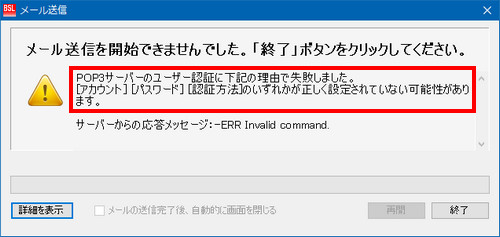 |
| 赤枠部分に「POP3サーバーのユーザー認証に下記の理由で失敗しました。[アカウント][パスワード][認証方法]のいずれかが正しく設定されていない可能性があります。」と表示されている場合は、以下の手順を実行してください。 |
| 1. | POP Before SMTP認証で使用する[アカウント]が正しく設定されているか確認します。 |
| [POPユーザーID]の設定を確認してください。プロバイダによっては、「メールアカウント」、「アカウント名」等と表記されている場合があります。 |
| ・「給料らくだプロ23」シリーズ以降の場合 |
| メインメニュー[設定]→[メール設定]→[詳細設定]ボタン→[POPユーザーID] |
| ・「給料らくだプロ6~22」の場合 |
| メインメニュー[設定]→[メール設定]→[POPユーザーID] |
| ・「顧客らくだプロ6~9」の場合 |
| メインメニュー[設定]→[メール送信設定]→[POPユーザーID] |
| 2. | POP Before SMTP認証で使用する[パスワード]が正しく設定されているか確認します。 |
| ・「給料らくだプロ23」シリーズ以降の場合 |
| メインメニュー[設定]→[メール設定]→[詳細設定]ボタン→[POPパスワード] |
| ・「給料らくだプロ6~22」の場合 |
| メインメニュー[設定]→[メール設定]→[POPパスワード] |
| ・「顧客らくだプロ6~9」の場合 |
| メインメニュー[設定]→[メール送信設定]→[POPパスワード] |
| 3. | POP3サーバーがAPOP認証に対応しているか確認します。 |
| POP3サーバーがAPOP認証に対応していない場合は、[APOP認証を行う]のチェック外してください。 |
| ・「給料らくだプロ23」シリーズ以降の場合 |
| メインメニュー[設定]→[メール設定]→[詳細設定]ボタン→[APOP認証を行う] |
| ・「給料らくだプロ6~22」の場合 |
| メインメニュー[設定]→[メール設定]→[APOP認証を行う] |
| ・「顧客らくだプロ6~9」の場合 |
| メインメニュー[設定]→[メール送信設定]→[APOP認証を行う] |
| ※POP3サーバーがAPOP認証に対応しているかについては、POP3サーバーのサーバー管理者または ご利用中のインターネットサービスプロバイダまでお問い合わせください。 |
| ●関連情報 |
| メール送信についてのFAQ |
|
この資料は以下の製品について記述したものです。 給料らくだプロ20 給料らくだプロ21 給料らくだプロ22 給料らくだプロ23 給料らくだプロ24 給料らくだプロ25 給料らくだプロ26 給料らくだプロ6 給料らくだプロ7/7.5 給料らくだプロ8/8.5 給料らくだプロ9 顧客らくだプロ6 顧客らくだプロ7.5 顧客らくだプロ8.5 顧客らくだプロ9 |