| Q:質問 |
| Windows 10で「デスクトップモード」で使用するには? |
| A:回答 |
| デスクトップモードへの切り替えは、以下の方法で切り替えられます。 |
| ※ | 弊社製品をWindows 10で使用する際は、デスクトップモードで使用してください。 |
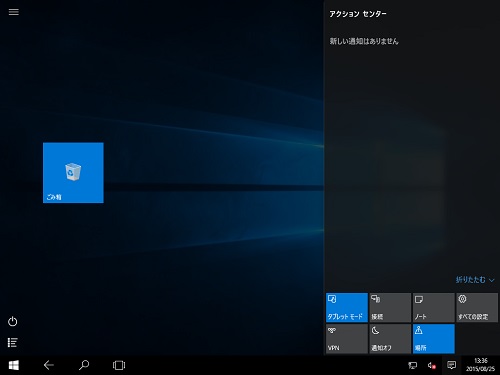
| 1. | 「アクションセンター」を表示します。 |
 |
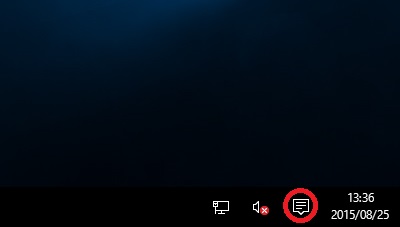
| ※ | 「アクションセンター」を表示するには、タスクバーの「アクションセンター」アイコンをクリックするか(下図)、タブレットなどタッチ操作ができるコンピューターの場合は、画面の右側からスワイプします。 |
 |
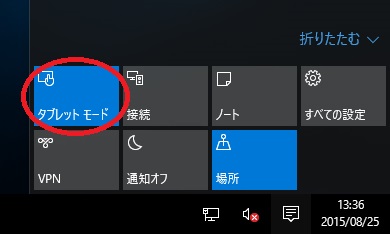
| 2. | 「アクションセンター」にある「タブレットモード」をクリック(タップ)します。 |
 |
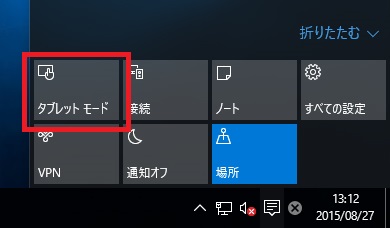
| 3. | 「タブレットモード」の部分がオフになり、表示がデスクトップモードに切り替わります。 |
 |
| ●コンピューターの起動時にタブレットモードになってしまう場合は |
| コンピューターが常にタブレットモードで起動時する場合は、下記の方法で、起動時にデスクトップモードになるよう設定を変更できます。 |
| 1. | 「アクションセンター」を表示します。 |
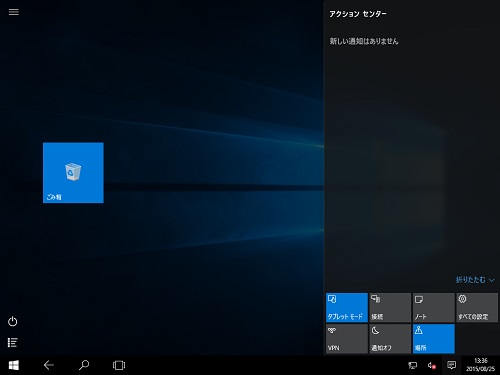 |
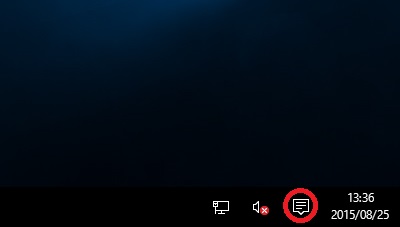
| ※ | 「アクションセンター」を表示するには、タスクバーの「アクションセンター」アイコンをクリックするか(下図)、タブレットなどタッチ操作ができるコンピューターの場合は、画面の右側からスワイプします。 |
 |
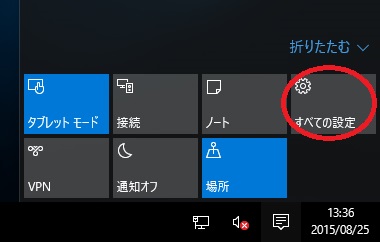
| 2. | 「アクションセンター」にある「すべての設定」をクリック(タップ)します。 |
 |
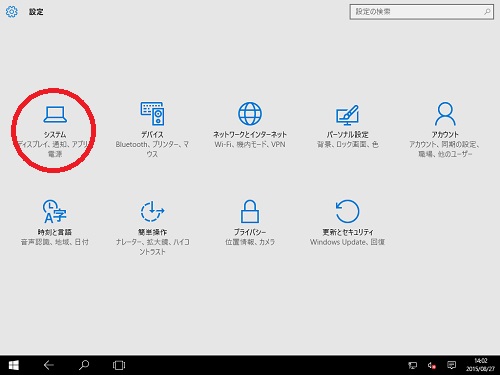
| 3. | 「設定」画面の「システム」アイコンをクリック(タップ)します。 |
 |
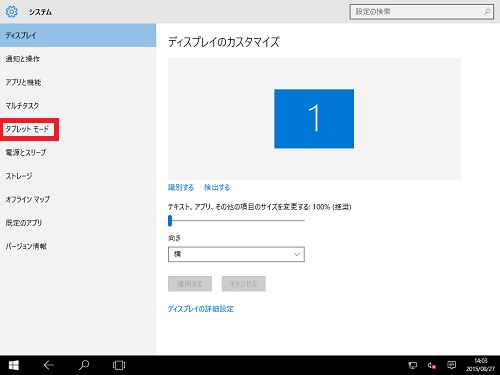
| 4. | 「設定」画面の「タブレットモード」をクリック(タップ)します。 |
 |
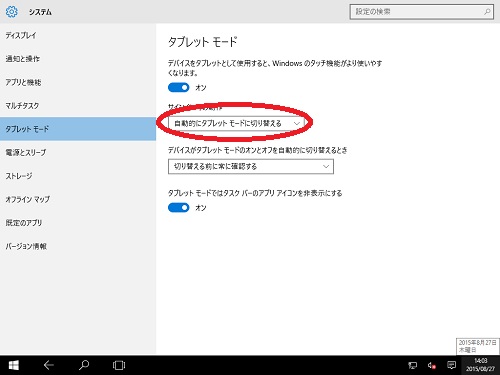
| 5. | 「タブレットモード」の「サインイン時の動作」をクリック(タップ)します。 |
 |
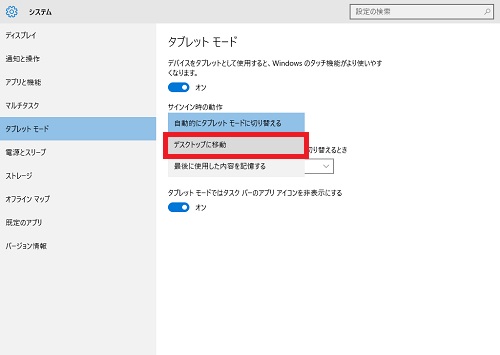
| 6. | 表示されるメニューから「デスクトップに移動」をクリック(タップ)します。 |
 |
| 7. | 「設定」画面を閉じます。 |