| 突然印刷が出来なくなった場合は? |
| 印刷を行おうとすると画面がフリーズして作業が続行できなくなった場合、Windowsのプリンターの設定を変更すると解決される場合があります。以下の方法を順を追ってお試しください。 |
| Windowsの既定のプリンターの設定 |
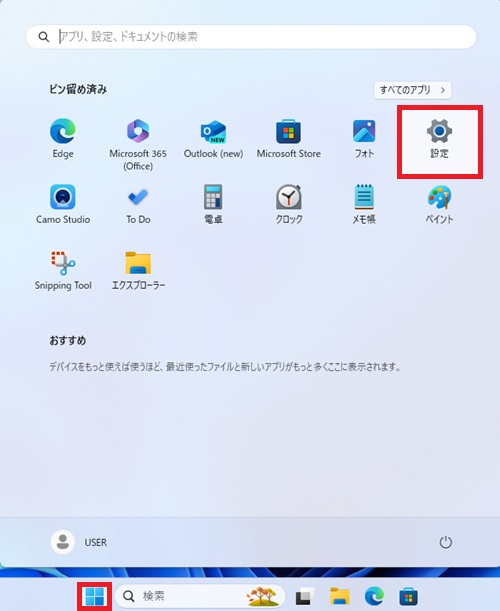
| (1) | Windowsのスタートボタンをクリックして、[設定]アイコンをクリックし、「ホーム」画面を開きます。 |
 |
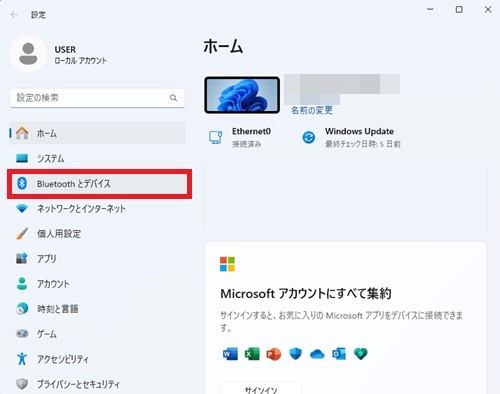
| (2) | 「Bluetoothとデバイス」を選択します。 |
 |
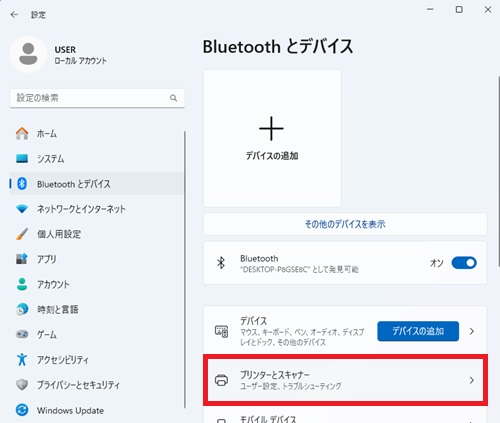
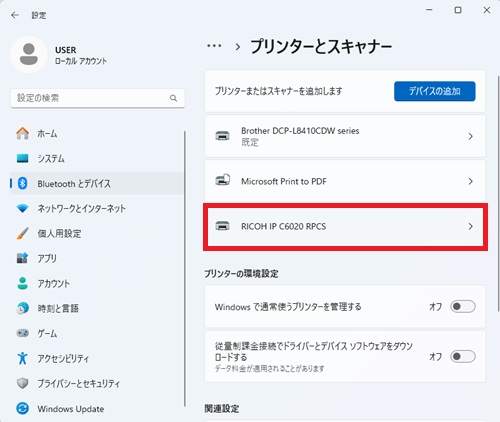
| (3) | 「プリンターとスキャナー」を選択します。 |
 |
| (4) | 「プリンターの環境設定」ー「Windowsで通常使うプリンターを管理する」をクリックしてオフにします。 |
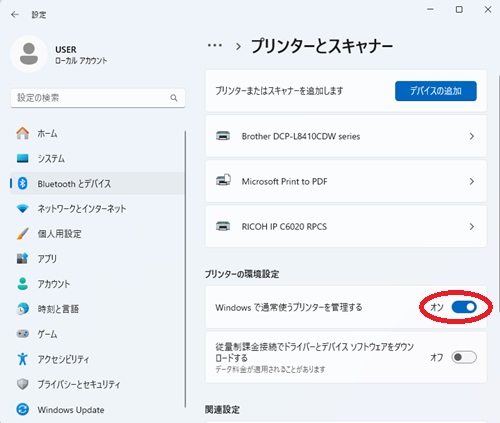 |
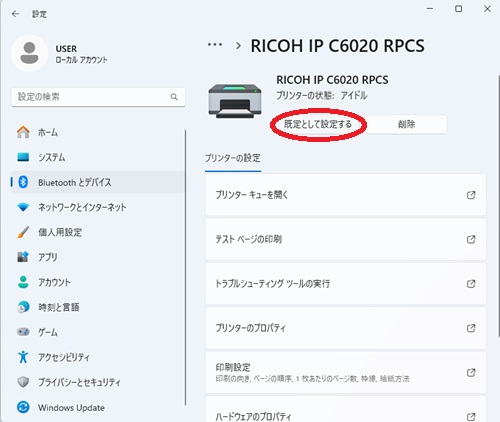
| (5) | 「らくだ」で使用するプリンターが「既定」になっているか確認します。なっていない場合は該当のプリンターをクリックして、[既定として設定する]ボタンを押します。 |
 |
 |
|
| (6) | Windowsの設定画面を閉じ、「らくだ」「かるがるできる」製品を起動して、印刷が正常に行えるかお試しください。 |
| Access互換モードでの印刷 |
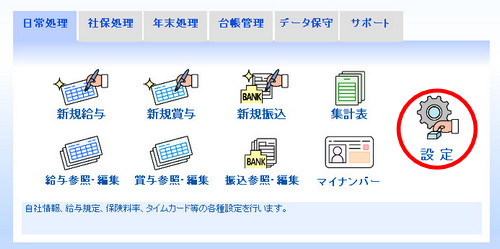
| (1) | メインメニューの[設定]アイコンをクリックします。 |
 |
| (2) | 「印刷調整」項目をクリックし、「Access互換モードで印刷を行います。」にチェックを入れます。 |
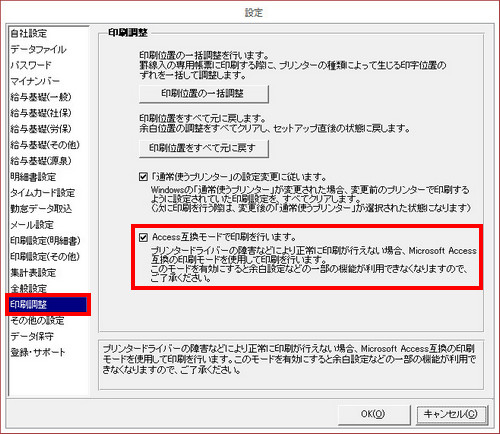 |
| (3) | [OK]ボタンをクリックして設定画面を閉じ、印刷をお試しください。 |
| プリンタードライバーを最新にする |
| プリンターメーカーのホームページから最新のプリンタードライバーをダウンロードしセットアップしてください。なお、プリンタードライバーの入手方法やセットアップ方法に関しては、お手数ですが各プリンターメーカーにお問い合わせください。 |